Domain rotatorenmanschetten.de kaufen?
Wir ziehen mit dem Projekt
rotatorenmanschetten.de um.
Sind Sie am Kauf der Domain
rotatorenmanschetten.de interessiert?
domain@kv-gmbh.de · 0541-91531010
Domain rotatorenmanschetten.de kaufen?
Kann man mit FreeCAD nicht drucken?
Doch, mit FreeCAD ist es möglich, 3D-Modelle zu erstellen und diese dann zu drucken. FreeCAD unterstützt verschiedene Dateiformate für den Export von Modellen, die dann mit einem 3D-Drucker verwendet werden können. Es ist jedoch wichtig zu beachten, dass FreeCAD ein CAD-Programm ist und keine spezielle Software für den 3D-Druck, daher können zusätzliche Schritte erforderlich sein, um die Modelle für den Druck vorzubereiten. **
Wie speichert man Projekte in FreeCAD?
In FreeCAD können Projekte auf verschiedene Arten gespeichert werden. Eine Möglichkeit besteht darin, das Projekt als FreeCAD-Dokument (.FCStd) zu speichern, indem man auf "Datei" klickt und dann "Speichern" auswählt. Alternativ kann man das Projekt auch als andere Dateiformate wie STEP, STL oder DXF exportieren, um es mit anderen CAD-Programmen zu teilen oder für den 3D-Druck vorzubereiten. **


Ähnliche Suchbegriffe für FreeCAD
Top-Angebote
Produkte zum Begriff FreeCAD:
-
Markt+Technik Verlag Freecad - 3d Modellierung Architektur Mechanik - Einstieg Und Praxis - Viele Praktische Beispiele - Komplett In FarbeFreeCAD - 3D Modellierung Architektur Mechanik - Einstieg und Praxis - Viele praktische Beispiele - komplett in Farbe. Werner Sommer/ Andreas Schlenker. Taschenbuch.19,95 €*Versand: 3,95 €Sichere Weiterleitung zum Anbieter
-
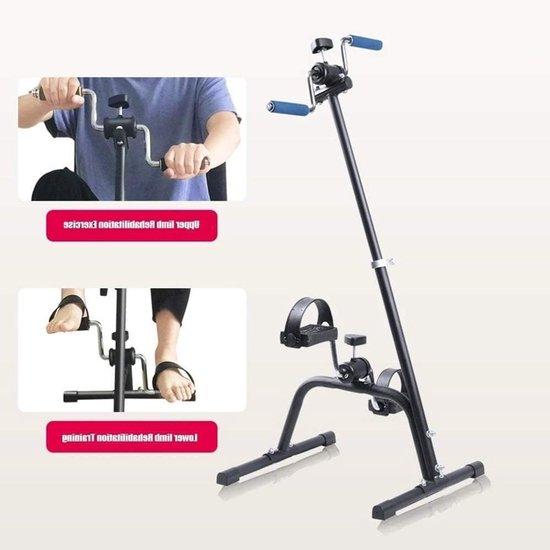
Mini-Heimtrainer - Beinmuskel-Trainer - Physiotherapie, Rehabilitation - Verstellbarer Widerstand - Nicht markierende Fußauflagen - SilberfarbenVerbessern Sie Ihre Mobilität und Muskelkraft mit diesem kompakten Mini-Hometrainer. Dieses Gerät wurde speziell für sanfte, gelenkschonende Übungen entwickelt und ist ideal für alle, die zu Hause an ihrer Rehabilitation und Fitness arbeiten möchten. Dieser vielseitige Pedal-Trainer kann sowohl für Arme als auch für Beine verwendet werden und ist somit eine umfassende Trainingslösung. Passen Sie den Widerstand einfach mit dem Drehknopf an, um ein personalisiertes Training zu ermöglichen, das sowohl für Anfänger als auch nach einer Verletzung geeignet ist. Die stabile Konstruktion mit rutschfesten Füßen und verstellbaren Pedalriemen sorgt für ein sicheres und komfortables Trainingserlebnis auf jedem Untergrund. Mit einem korrosionsbeständigen Stahlrahmen ist dieses Gerät für eine lange Lebensdauer und dauerhafte Nutzung konzipiert. Beginnen Sie noch heute mit Ihrer Rehabilitation und verbessern Sie Ihre tägliche Bewegung.478,88 €*Versand: 0,00 €Sichere Weiterleitung zum Anbieter
-
Knochentraktor 40L - Tragbarer Beintraktor - 16 kg Gewicht - Spezialwerkzeuge - Für Rehabilitation und TherapieDiese Beinschraube mit einem Fassungsvermögen von 40 Litern ist für Menschen gedacht, die Unterstützung beim Ausstrecken ihrer Beine suchen. Das Gerät hilft, die Flexibilität zu verbessern und Muskelspannung zu reduzieren. Features Inhalt: 40 Liter Gewicht: 16 kg Typ: Spezialwerkzeuge :/ EU Passt für Sie Diese Beinschraube ist für den Einsatz auf einer flachen Oberfläche geeignet und ist aufgrund des relativ leichten Gewichts von 16 kg tragbar.418,01 €*Versand: 0,00 €Sichere Weiterleitung zum Anbieter

-
Was sind die Systemanforderungen für FreeCAD?
Die Systemanforderungen für FreeCAD variieren je nach Betriebssystem. Für Windows wird mindestens Windows 7 oder höher empfohlen, während für macOS mindestens macOS 10.11 oder höher erforderlich ist. Für Linux-Benutzer werden verschiedene Distributionen unterstützt, darunter Ubuntu, Fedora und Debian. Darüber hinaus wird eine 64-Bit-Architektur empfohlen, um die beste Leistung zu erzielen. **
-
Welche Software ist besser: SketchUp oder FreeCAD?
Die Wahl zwischen SketchUp und FreeCAD hängt von den individuellen Bedürfnissen und Kenntnissen des Benutzers ab. SketchUp ist bekannt für seine Benutzerfreundlichkeit und wird oft von Architekten und Designern verwendet. FreeCAD hingegen ist eine Open-Source-Software, die sich eher an technische Anwender richtet und eine breitere Palette von Funktionen bietet. Es ist ratsam, beide Programme auszuprobieren und zu sehen, welches besser zu den spezifischen Anforderungen passt. **
-
Wie drucke ich eine Datei von FreeCAD?
Um eine Datei von FreeCAD zu drucken, musst du zunächst das Modell in FreeCAD öffnen. Dann gehst du auf "Datei" und wählst "Drucken" aus. Du kannst die Druckeinstellungen anpassen und dann auf "Drucken" klicken, um das Modell auszudrucken. **
-
Wie installiere ich FreeCAD auf einem Mac?
Um FreeCAD auf einem Mac zu installieren, können Sie den offiziellen FreeCAD-Download von der Website herunterladen. Klicken Sie auf den Mac-Download-Link und warten Sie, bis die Datei heruntergeladen ist. Öffnen Sie dann die heruntergeladene Datei und ziehen Sie das FreeCAD-Programmsymbol in den Anwendungsordner. Nun können Sie FreeCAD über das Launchpad oder den Anwendungsordner öffnen und verwenden. **


Wie fülle ich eine Fläche in FreeCAD aus?
Um eine Fläche in FreeCAD auszufüllen, musst du zuerst ein 2D-Skizzenobjekt erstellen. Verwende dann das Werkzeug "Füllen" oder "Fläche hinzufügen", um die Fläche zu schließen. Anschließend kannst du die Fläche extrudieren, um ein 3D-Objekt zu erstellen. **
Wie erstelle ich in FreeCAD eine schräge Bohrung?
Um in FreeCAD eine schräge Bohrung zu erstellen, kannst du den Part-Design-Arbeitsbereich verwenden. Erstelle ein neues Teil, wähle die Bohrungsfunktion aus und wähle den gewünschten Durchmesser und die Tiefe aus. Anschließend kannst du den Winkel der Bohrung angeben, um sie schräg zu machen. **
Top-Angebote
Produkte zum Begriff FreeCAD:
-
Markt+Technik Verlag Freecad - 3d Modellierung Architektur Mechanik - Einstieg Und Praxis - Viele Praktische Beispiele - Komplett In FarbeFreeCAD - 3D Modellierung Architektur Mechanik - Einstieg und Praxis - Viele praktische Beispiele - komplett in Farbe. Werner Sommer/ Andreas Schlenker. Taschenbuch.19,95 €*Versand: 3,95 €Sichere Weiterleitung zum Anbieter
-
Kann man mit FreeCAD nicht drucken?
Doch, mit FreeCAD ist es möglich, 3D-Modelle zu erstellen und diese dann zu drucken. FreeCAD unterstützt verschiedene Dateiformate für den Export von Modellen, die dann mit einem 3D-Drucker verwendet werden können. Es ist jedoch wichtig zu beachten, dass FreeCAD ein CAD-Programm ist und keine spezielle Software für den 3D-Druck, daher können zusätzliche Schritte erforderlich sein, um die Modelle für den Druck vorzubereiten. **
-
Wie speichert man Projekte in FreeCAD?
In FreeCAD können Projekte auf verschiedene Arten gespeichert werden. Eine Möglichkeit besteht darin, das Projekt als FreeCAD-Dokument (.FCStd) zu speichern, indem man auf "Datei" klickt und dann "Speichern" auswählt. Alternativ kann man das Projekt auch als andere Dateiformate wie STEP, STL oder DXF exportieren, um es mit anderen CAD-Programmen zu teilen oder für den 3D-Druck vorzubereiten. **
-
Was sind die Systemanforderungen für FreeCAD?
Die Systemanforderungen für FreeCAD variieren je nach Betriebssystem. Für Windows wird mindestens Windows 7 oder höher empfohlen, während für macOS mindestens macOS 10.11 oder höher erforderlich ist. Für Linux-Benutzer werden verschiedene Distributionen unterstützt, darunter Ubuntu, Fedora und Debian. Darüber hinaus wird eine 64-Bit-Architektur empfohlen, um die beste Leistung zu erzielen. **
-
Welche Software ist besser: SketchUp oder FreeCAD?
Die Wahl zwischen SketchUp und FreeCAD hängt von den individuellen Bedürfnissen und Kenntnissen des Benutzers ab. SketchUp ist bekannt für seine Benutzerfreundlichkeit und wird oft von Architekten und Designern verwendet. FreeCAD hingegen ist eine Open-Source-Software, die sich eher an technische Anwender richtet und eine breitere Palette von Funktionen bietet. Es ist ratsam, beide Programme auszuprobieren und zu sehen, welches besser zu den spezifischen Anforderungen passt. **
Ähnliche Suchbegriffe für FreeCAD
-
Mini-Heimtrainer - Beinmuskel-Trainer - Physiotherapie, Rehabilitation - Verstellbarer Widerstand - Nicht markierende Fußauflagen - SilberfarbenVerbessern Sie Ihre Mobilität und Muskelkraft mit diesem kompakten Mini-Hometrainer. Dieses Gerät wurde speziell für sanfte, gelenkschonende Übungen entwickelt und ist ideal für alle, die zu Hause an ihrer Rehabilitation und Fitness arbeiten möchten. Dieser vielseitige Pedal-Trainer kann sowohl für Arme als auch für Beine verwendet werden und ist somit eine umfassende Trainingslösung. Passen Sie den Widerstand einfach mit dem Drehknopf an, um ein personalisiertes Training zu ermöglichen, das sowohl für Anfänger als auch nach einer Verletzung geeignet ist. Die stabile Konstruktion mit rutschfesten Füßen und verstellbaren Pedalriemen sorgt für ein sicheres und komfortables Trainingserlebnis auf jedem Untergrund. Mit einem korrosionsbeständigen Stahlrahmen ist dieses Gerät für eine lange Lebensdauer und dauerhafte Nutzung konzipiert. Beginnen Sie noch heute mit Ihrer Rehabilitation und verbessern Sie Ihre tägliche Bewegung.478,88 €*Versand: 0,00 €Sichere Weiterleitung zum Anbieter
-
Knochentraktor 40L - Tragbarer Beintraktor - 16 kg Gewicht - Spezialwerkzeuge - Für Rehabilitation und TherapieDiese Beinschraube mit einem Fassungsvermögen von 40 Litern ist für Menschen gedacht, die Unterstützung beim Ausstrecken ihrer Beine suchen. Das Gerät hilft, die Flexibilität zu verbessern und Muskelspannung zu reduzieren. Features Inhalt: 40 Liter Gewicht: 16 kg Typ: Spezialwerkzeuge :/ EU Passt für Sie Diese Beinschraube ist für den Einsatz auf einer flachen Oberfläche geeignet und ist aufgrund des relativ leichten Gewichts von 16 kg tragbar.418,01 €*Versand: 0,00 €Sichere Weiterleitung zum Anbieter
-
Bernard Kolster - Leitfaden Physiotherapie. Befund, Techniken, Behandlung, Rehabilitation - Preis vom 22.11.2026 20:23:25 hBinding : Gebundene Ausgabe, Label : Urban & Fischer Verlag, Publisher : Urban & Fischer Verlag, medium : Gebundene Ausgabe, numberOfPages : 753, publicationDate : 1996-01-01, authors : Bernard Kolster, Gisela Ebelt-Paprotny, ISBN : 343745160X4,49 €*Versand: 0,00 €Sichere Weiterleitung zum Anbieter
-
4FIZJO Knieorthese – Patellastabilisierung & Orthese nach Verletzung# **4FIZJO Knieorthese mit Patellastabilisierung – maximaler Schutz für Ihr Knie** ## **Lange 4FIZJO Knieorthese** Unsere Knie sind täglich hohen Belastungen ausgesetzt, die leicht zu Verletzungen führen können. Die lange **4FIZJO Knieorthese** wurde speziell entwickelt, um das Kniegelenk anatomisch korrekt zu stützen und gleichzeitig maximale Bewegungsfreiheit zu ermöglichen. Sie eignet sich sowohl für **postoperative Anwendungen** als auch zur **Unterstützung nach Verletzungen** und hilft dir dabei, den Alltag sicher und schmerzfreier zu bewältigen. Leidest du unter Kniebeschwerden oder benötigst Schutz nach einer Verletzung oder Operation? Dann ist die **4FIZJO Knieorthese** die ideale Wahl für ein gesundes, stabiles Knie. --- ## **Knieorthese – Produktspezifikation** Überzeuge dich von den Vorteilen der **4FIZJO Knieorthese**. Prüfe die Details und finde die ideale Passform: **Merkmale der Knieorthese:** * **Farbe:** Schwarz * **Material:** weiches, atmungsaktives Gewebe * **Stabilitätsgrad:** 5/5 * **Elastizität:** 1/5 * **Medizinprodukt**: JA * **CE-Zertifikat**: JA --- ## **Für wen ist die Orthese geeignet?** Die **medizinische Knieorthese stützt Gelenke, Bänder und die Patella** während der Rehabilitation und Heilungsphase. Besonders empfehlenswert bei: * Knieverletzungen und dem Wunsch nach schneller Genesung * Wiederaufnahme alltäglicher Aktivitäten ohne Schmerzen * Komfort während der Regenerationsphase nach Unfällen * Postoperativ nach ärztlicher Empfehlung --- ## **Optimale Passform dank hochwertiger Materialien** Das weiche, elastische Material sorgt für eine **stabile Führung** des Kniegelenks und verhindert Reibung sowie Hautirritationen. Breite Klettverschlüsse gewährleisten, dass die Orthese selbst bei intensiver Bewegung sicher sitzt. Vier zusätzliche Zugklettbänder vorne und hinten ermöglichen eine **individuelle Anpassung** an dein Knie, reduzieren überstehendes Material und sorgen für eine optimale Stabilisierung. --- ## **Seitenbänder gezielt unterstützen** Die Orthese verfügt über **bewegliche seitliche Schienen**, die die Seitenbänder schützen und dennoch volle Bewegungsfreiheit ermöglichen. Treppensteigen, Hocken oder andere alltägliche Bewegungen bleiben komfortabel möglich, ohne die natürliche Gelenkbewegung einzuschränken – besonders wichtig nach Verletzungen. Die Schienen sind herausnehmbar, sodass du den Stabilitätsgrad individuell an den Fortschritt deiner Rehabilitation anpassen kannst. --- ## **Gel-Ring für Patellastabilität** Ein integrierter **Gel‐Ring stabilisiert die Patella**, minimiert das Risiko erneuter Verletzungen und passt sich verschiedenen Kniegrößen sowie posttraumatischen Schwellungen an. Die weiche Gelstruktur schützt die Haut und verhindert Druckstellen. --- ## **Die passende Größe wählen** Miss den Umfang deines Beins **15 cm oberhalb der Kniemitte** und wähle die passende Größe: * **S:** 27–34 cm * **M:** 35–39 cm * **L:** 40–49 cm * **XL:** 50–56 cm * **XXL:** 57–62 cm Zwischen zwei Größen? Wähle die **kleinere Orthese**, um maximale Stabilität zu gewährleisten.19,99 €*Versand: 4,99 €Sichere Weiterleitung zum Anbieter
-
Wie drucke ich eine Datei von FreeCAD?
Um eine Datei von FreeCAD zu drucken, musst du zunächst das Modell in FreeCAD öffnen. Dann gehst du auf "Datei" und wählst "Drucken" aus. Du kannst die Druckeinstellungen anpassen und dann auf "Drucken" klicken, um das Modell auszudrucken. **
-
Wie installiere ich FreeCAD auf einem Mac?
Um FreeCAD auf einem Mac zu installieren, können Sie den offiziellen FreeCAD-Download von der Website herunterladen. Klicken Sie auf den Mac-Download-Link und warten Sie, bis die Datei heruntergeladen ist. Öffnen Sie dann die heruntergeladene Datei und ziehen Sie das FreeCAD-Programmsymbol in den Anwendungsordner. Nun können Sie FreeCAD über das Launchpad oder den Anwendungsordner öffnen und verwenden. **
-
Wie fülle ich eine Fläche in FreeCAD aus?
Um eine Fläche in FreeCAD auszufüllen, musst du zuerst ein 2D-Skizzenobjekt erstellen. Verwende dann das Werkzeug "Füllen" oder "Fläche hinzufügen", um die Fläche zu schließen. Anschließend kannst du die Fläche extrudieren, um ein 3D-Objekt zu erstellen. **
-
Wie erstelle ich in FreeCAD eine schräge Bohrung?
Um in FreeCAD eine schräge Bohrung zu erstellen, kannst du den Part-Design-Arbeitsbereich verwenden. Erstelle ein neues Teil, wähle die Bohrungsfunktion aus und wähle den gewünschten Durchmesser und die Tiefe aus. Anschließend kannst du den Winkel der Bohrung angeben, um sie schräg zu machen. **
* Alle Preise verstehen sich inklusive der gesetzlichen Mehrwertsteuer und ggf. zuzüglich Versandkosten. Die Angebotsinformationen basieren auf den Angaben des jeweiligen Shops und werden über automatisierte Prozesse aktualisiert. Eine Aktualisierung in Echtzeit findet nicht statt, so dass es im Einzelfall zu Abweichungen kommen kann. ** Hinweis: Teile dieses Inhalts wurden von KI erstellt.